PS TUTORIALES - WEB OFICIAL

Nos hemos mudado para ofrecerte mejores contenidos. Tutoriales y recursos gratis!

TUTORIALES

Cientos de tutoriales de Photoshop a tu disposición.

RECURSOS

Recursos gratis para tus diseños!

TUTORIALES Y RECURSOS PARA BLENDS

Tutoriales de diferentes tipos de blends y recursos increíbles!

miércoles, 30 de junio de 2010

Cómo hacer marcos o bordes con filtros en PHOTOSHOP

Partimos de una imagen cualquiera de nuestro gusto, ya editada o no. Con este tutorial vamos a aprender cómo hacerle un borde, marco o margen bonito y original. Para ello, nos ayudaremos del menú de filtros. Lo primero de todo, duplicar nuestra imagen en una nueva capa.

* Recordatorio para novatos: hay tres maneras de duplicar la capa actual.
-Con la capa que queremos duplicar seleccionada,botón derecho del ratón y opción “duplicar capa.”
-Arrastrándola al icono que está al lado del icono de la papelera (en la zona inferior de la ventana de capas).
-En el menú Capa>>Duplicar capa.
  • Con la herramienta selección rectangular, hacemos una selección a ojo y a nuestro gusto (del tamaño que queramos). Por ejemplo mi selección es así:


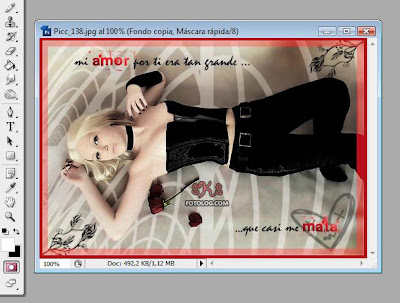
  • Luego vamos a seleccionar el modo de máscara rápida. Es el icono, con forma de rectángulo y un círculo en el medio, que aparece casi al final de la barra de herramientas del photoshop. Si lo hacéis bien, debe coloreárseos el marco de rojo. Como en la imagen de abajo:


  • Ahora nos vamos al menú Filtro>>Trazos de pincel>>Salpicaduras. Se os abre una ventana como ésta:


  • Como ya me gusta como queda, no modifiqué ningún valor. De todas formas como sé que en la imagen no se aprecia… los valores que pone son:
    -Radio: 10
    -Suavizar: 5

    Le damos a Aceptar. Deberíais ver la selección con salpicaduras (es decir con la nueva forma del marco), pero todavía mantenemos la selección.

  • El siguiente paso, es salir del modo de máscara rápida. Se hace de la misma forma que se activa, pinchando en el botón de antes.
    Vamos al menú Selección>>Invertir. Y ahora, antes de deseleccionar, vamos a coger la herramienta pincel y vamos a pintar la selección de nuestro marco del color que queramos, (yo elegí el negro porque le va bien a mi imagen).
    Por último, menú Selección>>Deseleccionar o Ctrl+D. Nos quedaría así:


Este tutorial sirve para aplicar otros filtros. Por ejemplo, seguimos los mismos pasos pero, en el paso 3, en lugar de seleccionar el filtro salpicaduras seleccionamos el filtro rizo: menú Filtro>>Distorsionar>>Rizo. Entonces el resultado final sería éste otro:


*Los valores que utilicé en el filtro rizo fueron:
-Rizo: 999
-Tamaño: pequeño


Y así con otros filtros. Dependiendo del filtro que usemos y de los valores que utilicemos, el resultado final irá variando… A probar, se ha dicho!! ;)


Cómo hacer un marco transparente en PHOTOSHOP

Hola de nuevo! Os traigo un tutorial de los que me habíais pedido. En realidad la petición decía "cómo hacer marcos a las imágenes". He decidido subir varias entradas sobre marcos. Así no las hago tan largas. Concretamente en ésta explicaré cómo hacer un marco transparente.


  • Partimos de nuestra foto ya editada (bueno en realidad podéis hacer el marco durante la edición de la foto o cuando queráis, yo lo hice al final del todo). Creamos una nueva capa. En la nueva capa hacemos una selección rectangular con la herramienta “selección”.

*Quién no sepa qué es o dónde se localiza la herramienta selección que se repase el blog que por ahí está explicado (no puedo explicar todo en cada tutorial porque si no me repito mucho y no acabo nunca).


  • A continuación, vamos al menú Selección>>Invertir y coloreamos (sin deseleccionar) de blanco. Podemos colorear con el pincel o con la herramienta bote de pintura. Una vez coloreado nuestro borde, lo deseleccionamos: en el menú Selección>>Deseleccionar o con el atajo de teclado Ctrl+D.

  • Ahora vamos a darle un efecto biselado al marco, para que destaque y coja volumen. Para ello vamos al menú Capa>>Estilo de capa>>Bisel y relieve o más rápido en el botón “fx” en la zona inferior de la ventana de capas.

*Creo que estoy explicando mucho ¬¬ porque ciertas cosas ya deberíais saberlas, pero bueno, que no se diga luego que no explico bien, todo sea por los novatos...

  • Se os abre una ventana como la de la imagen inferior. Yo no he modificado ningún valor, porque ya me gusta como queda. (Si no véis bien los valores de la imagen da igual, cambiadlos a vuestro gusto hasta que os guste como queda. De hecho, para aprender a usar el photoshop hay que tocar y probar todo, así vemos como funciona :P Si os doy los valores y todo hecho os llevará más aprender ;) )


  • Por último, para que quede con efecto transparente, vamos a bajar la opacidad del marco. En la ventana de capas, dónde pone “opacidad” yo la bajé al 50 %. Cada uno que ponga la que quiera hasta que le guste.

  • Y listo! Ya tenemos nuestra imagen con un marco transparente :) Con ésta misma técnica, podéis hacer marcos elípticos. El procedimiento sería igual, sólo hay que modificar al principio la herramienta selección (en lugar de usar la rectangular usaríamos la elíptica).


Fácil no?? Ahora subo más tutoriales de cómo hacer otros marcos, cómo por ejemplo el famoso marco de puntitos!!

lunes, 28 de junio de 2010

Resolución de dudas y respuesta a peticiones

Lo prometido es deuda! Aquí está la entrada con la respuesta a vuestras dudas y peticiones a lo largo de este tiempo. Las he clasificado más o menos según el tema que tratan:


BRUSHES PHOTOSHOP (pinceles)

  • ¿Cómo guardar pinceles en el photoshop?
    Una vez tengas listo aquello que desees convertir en pincel, seleccionas el menú Edición>>Definir valor de pincel y se abrirá una ventana: nombras tu pincel y le das a OK. Ya habrá quedado guardado automáticamente para usos posteriores! :)
  • ¿Los pinceles son gratis?
    En las páginas que yo linkeé sí (todas las páginas de recursos que puse lo son). Simplemente te descargas el archivo y lo instalas en el photoshop. Si no sabes cómo, revisa en el blog el Tutorial de pinceles
  • Pinceles utilizados en el tutorial “Crear blend sencillo Photoshop”
    Descárgatelos AQUÍ

TEXTURAS PHOTOSHOP

  • ¿Las texturas sirven para el photoscape?
    Aquellas que son imágenes sí. Las que están en formato .pat son exclusivas del photoshop.
  • Las texturas que he subido hasta el momento al blog, están en tamaño real. Aunque cliquéis encima de ellas y se abra una nueva ventana, se verá la textura de igual tamaño. Como son subidas pensando en usarlas para la edición de fotos para fotolog/metroflog… el tamaño es suficiente.
  • ¿Cómo hacer texturas?
    Me imagino que la pregunta va enfocada a las texturas típicas que usamos para hacer blends (vamos, la imagen que usamos de fondo). Pues se pueden hacer de infinitas maneras… Para una textura sencilla, necesitaríamos una imagen de fondo, un par más para “adornar”, un par de pinceles y un par de efectos. En cuánto pueda subiré tutorial de cómo hacer una de éstas paso a paso.
    De todas formas, a la hora de hacer el blend, sobre nuestra textura base, podemos aplicar otras texturas y/o efectos. Lo que cambiaría el resultado final.

EDICIÓN DE IMÁGENES

  • ¿Dónde conseguir imágenes para blends y texturas?
    En cualquier sitio. Aquella imagen que te guste la guardas y luego la utilizas para tu edición. Puedes ser tanto una imagen buscada en google, cómo una de deviantart…
  • ¿Cómo hacer un banner más grande?
    En el tutorial del blog, las medidas del banner están pensadas para fotolog. Pero el banner puede ser del tamaño que uno quiera. El tamaño se cambia en el menú: Imagen>> Tamaño de imagen
    Esto sirve para cambiar el tamaño de cualquier imagen (en conjunto). Para redimensionar sólo un elemento la opción sería: con la capa que queremos redimensionar seleccionada, ir al menú Edición>>Transformar
  • ¿Cómo doblar una foto y ponerla en un fondo?
    Duplicando la capa de nuestra imagen. Respecto a lo de “ponerla de fondo”, no entiendo muy bien a qué te refieres… :S
  • En el tutorial de “Crear blend sencillo Photoshop”, ¿cómo poner las 3 imágenes en un mismo lugar?
    En realidad no están en un mismo "lugar", cada una está en una capa diferente. Si te refieres a cómo pasar del documento de la foto original al documento de nuestro blend, simplemente arrastrando la foto. Creo que está bastante bien explicado en el tutorial.
  • ¿Se pueden hacer el efecto de cuadros pixelizados con óvalos?
    No sé que es eso de "óvalos" :S El tutorial del blog es de “cuadros”. Si el efecto se llama cuadros pixelizados, será porque se hacen con cuadraditos (filtro mosaico). Pero realmente se puede hacer el mismo efecto pixelizado, con otras formas. Por ejemplo, seleccionando el menú: Filtro>>Pixelizar>>Cristalizar y siguiendo los mismos pasos del tutorial de cuadros pixelizados, se consigue el mismo efecto, con distinta forma (se ven como cristalitos rotos, en lugar de cuadraditos).
  • ¿Cómo poner el fondo blanco?
    Partiendo de cero, al crear un nuevo documento, seleccionar la opción “Contenido de fondo>>Blanco”.
    Si por el contrario quieres ponerlo blanco cuando ya abriste el documento, pues creando una nueva capa, colocándola por debajo, y rellenándola con el bote de pintura de blanco (o coloreando de blanco con el pincel).

TUTORIAL DE “Líneas luminosas PHOTOSHOP

  • ¿Cón que pincel se hace?
    En el tutorial se muestra la forma de hacer la línea desde cero, nosotros mismos, ajustándola a nuestra imagen. Existen “pinceles” con las líneas ya hechas, pero la mayor parte de las veces no se ajustan a la imagen que queremos adornar. También existen líneas luminosas prefabricadas, incluso de diferentes formas. Éstas las subiré en una entrada aparte, para aquellas personas que deseen adornar sus ediciones y les resulte dificultoso seguir el tutorial del blog.
    Otra opción de respuesta, si te refieres a con qué pincel se hace el paso 4: con uno de los pinceles básicos del photoshop (en el tutorial explico que el tamaño a usar suele ser de 5 px). No es lógico usar un pincel con formas raras, porque nos saldría un churro.
  • Me aparece la lista de pinceles al hacer click derecho sobre la imagen.
    Asegúrate bien de que estás siguiendo los pasos del tutorial. Tal vez sin darte cuenta estés sobre la capa errónea o tengas seleccionada alguna opción innecesaria…

SOBRE PHOTOSHOP

  • Me aparecen opciones bloqueadas en el photoshop…
    Probablemente sea porque la versión que estés utilizando del programa sea una versión de prueba. Consigue la versión completa o un crack o serial para poder desbloquearlo.
  • ¿Cómo guardo una imagen en el photoshop?
    Una vez finalizada, en el menú: Archivo>>Guardar como Por defecto te la guarda en formato .psd (que es el formato del photoshop). Pero antes de aceptar, puedes cambiar el formato. El formato normal de imagen sería JPEG. Selecciónalo en “Tipo” JPEG (*.JPG, *.JPEG, *.JPE)

TUTORIALES PENDIENTES
- Cómo hacer texturas.
- Cómo recortar imágenes.
- Cómo crear márgenes.
- Cómo crear acciones (actions).
- Cómo crear escenas para el MSN Messenger.
- Tutorial de ideas para editar.

Intentaré subir estos tutoriales lo antes posible.


Con esto finalizo la respuesta a vuestras dudas. Al final no fueron muchas, ya que casi todos preguntáis lo mismo.
Un consejo (creo que útil) para los novatos, es que sigáis el blog desde su inicio. Revisad bien todo antes de formular la pregunta. Ya que algunas dudillas que os surgen ya están explicadas en entradas antiguas… :P

Hasta la próxima!

martes, 23 de febrero de 2010

Cómo colorear los pinceles en PHOTOSHOP

Hola a tod@s! Buff no tengo perdón... tengo esto más abandonado que un hijo en un orfanato xD Pero es que no tengo tiempo para nada, hacer un tutorial aún lleva su tiempo. Perdonadme, en serio.
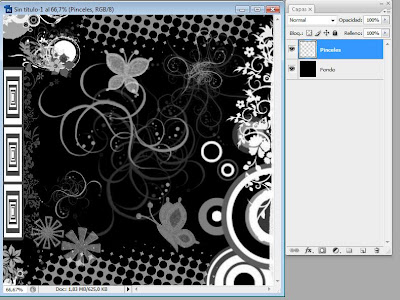
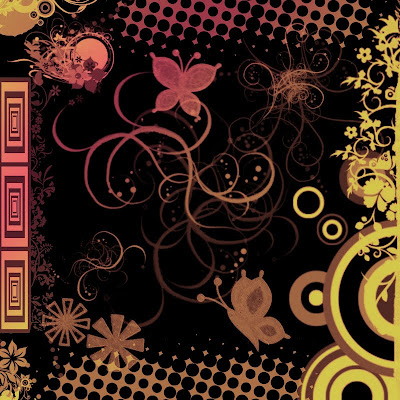
Bueno para compensar mi ausencia este par de meses hice un tutorial pequeñito. A lo mejor a muchos no les sirve de nada porque ya lo saben hacer, pero habrá otras personas que estén un poco perdidas en el tema. El tuto como bien dice el título es sobre cómo colorear los pinceles para que queden más chulis. Hay varias maneras, quién las sepa todas pues felicidades xD Para los que no las sepan abajo las intentaré explicar ;) Lo voy a explicar sobre fondo negro para que se vea mejor, pero se puede hacer con los pinceles sobre cualquier imagen vale? Cómo dije que lo explicaré sobre fondo negro para los que vayan a probarlo: Se crea un nuevo documento del tamaño que se quiera, con fondo negro. Luego en una nueva capa se hace la composición de pinceles al gusto. Yo utilizaré esta:


Vamos a ponerles color!!


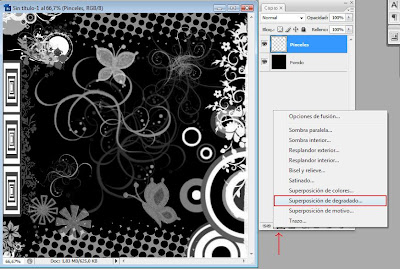
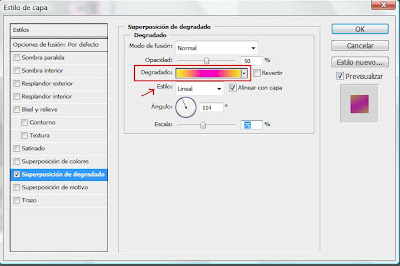
PRIMER MÉTODO: Nos vamos a Opciones de fusión>>Superposición de degradado y seleccionamos unos de los degradados que tengamos (el que más nos guste).


El resultado:


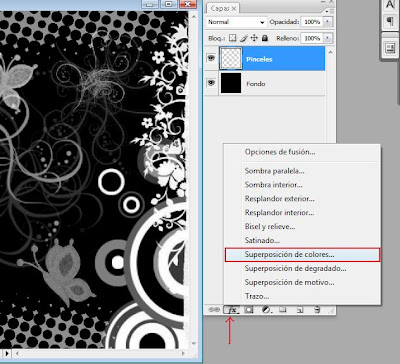
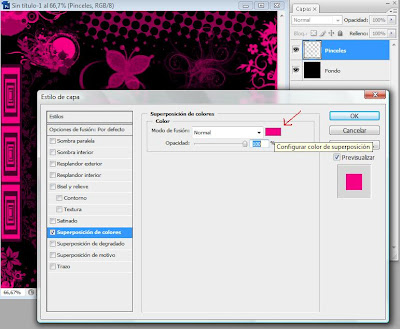
SEGUNDO MÉTODO: Hacer toda la capa de un mismo color, mediante Opciones de fusión >> Superposición de colores. Primero con un color y luego en una nueva capa otro color diferente, de la misma manera. Al final creamos una máscara de capa en la última capa y hacemos un degradado (de blanco a negro). Pongo las capturas, paso a paso:


  • Seleccionamos Opciones de fusión >> Superposición de colores.


  • Luego escogemos un color (rosa)...


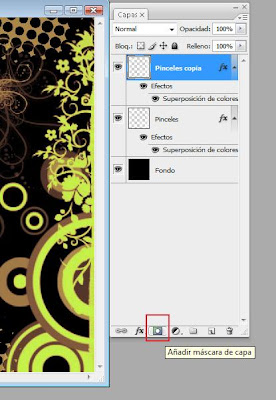
  • Hacemos una nueva capa y repetimos la operación, seleccionando otro color distinto (verde):

  • Ahora creamos en esta última capa, una máscara de capa:

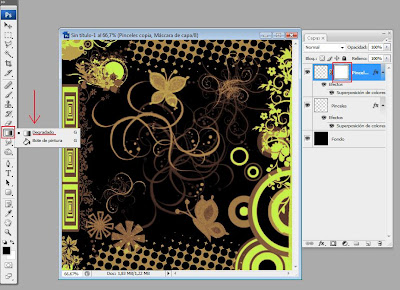
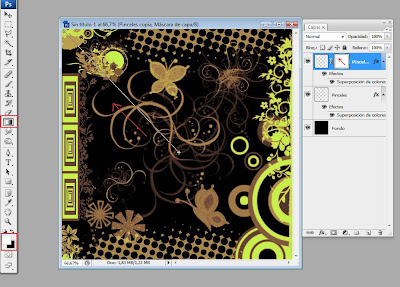
  • Con la máscara de capa seleccionada (tiene un cuadradito blanco alrededor que nos indica que la tenemos seleccionada) seleccionamos la herramienta de degradado y hacemos un degradado a nuestro gusto (lineal, cónico, radial...) teniendo como color frontal el blanco y como color de fondo el negro!


El resultado:


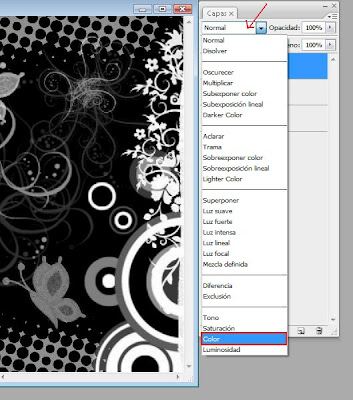
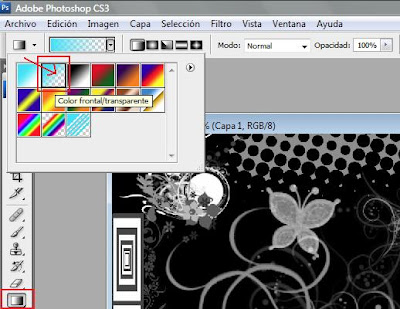
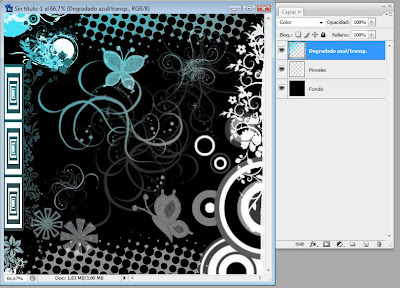
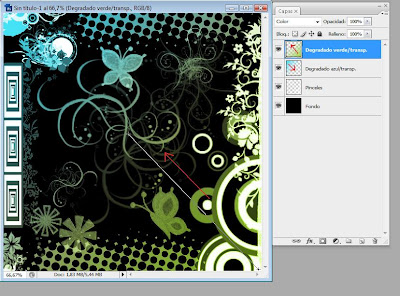
TERCER MÉTODO: Seleccionamos un color (ejemplo, azul) y seleccionamos la herramienta de degradado. Y marcamos la opción degradado de color frontal a transparente. Aplicamos el degradado en una capa en modo de fusión COLOR. Y en una nueva capa hacemos el mismo paso pero con un color diferente y en sentido contrario:
  • Seleccionamos modo de fusión de capa COLOR:

  • Seleccionamos un color y la herramienta de degradado con la opción degradado de color frontal a transparente:
  • Aplicamos el degradado:
  • Seleccionamos una nueva capa (también en modo de fusión color) y repetimos la operación anterior, con otro color y ésta vez en sentido contrario:

Si al final nos parece que tiene poco color el resultado, se puede intensificar duplicando la capa. Jugando con los valores del degradado se obtendrán diferentes resultados, lo que digo siempre: es cuestión de gustos y de experimentar xD

Existe otra manera de colorear los pinceles, pero es que es muy obvia... sería a mano! xD Con la herramienta pincel y dale que te pego, con los colores que querramos (pero es un poquillo cutre por eso la omití xD)

Bueno espero que a alguien le haya resuelto sus dudas o que el tuto sirviese para aprender nuevas maneras de colorear los pincelitos ;) Hasta el próximo tutorial chic@s! (Espero subir más texturas antes... xD) Besos! ;)

miércoles, 9 de diciembre de 2009

Texturas para hacer blends (4ª entrega!) PHOTOSHOP

Holas! Siento haber estado todo este tiempo ausente del blog... pero tras las vacaciones estuve haciendo un curso y ahora con el trabajo apenas tengo tiempo libre. Así que de momento no puedo hacer más tutoriales... En la medida de lo que pueda intentaré dejar texturas para que las utilicéis para vuestras ediciones o blends :) Aquí va la 4ª entrega.
Ah, se me olvidaba... que yo ponga aquí las texturas no significa que sean echas por mí (lo digo por si el autor de alguna de ellas la ve por aquí y se ofende xD yo sólo las subo para compartirlas con los demás...) Besos y gracias por vuestros comentarios en mi ausencia!


domingo, 12 de julio de 2009

Efecto con filtro rizo en PHOTOSHOP

Holas! :P Parece que estos días el blog está teniendo éxito y me alegro mogollón! :P Me alegro de que os gustasen las texturas, subire más :P Por cierto.. que leí en algún coment que tengo mucha imaginación y eso... si lo decíais por las fotos editadas vale, pero las texturas no son mías (de momento, porque igual me animo y empiezo a crear mis propias texturas para blends...tiempo al tiempo), y bueno eso, que no quiero llevarme los méritos de nadie. Yo las texturas las saco de DEVIANTART. Bien y aclarado esto... subo este pequeño y sencillo tutorial de cómo obtener un efecto en nuestras fotos gracias al filtro rizo. Éste tutorial me lo han pedido en un comentario.. así que ya sabéis si queréis hacer algún pedido especial... yo gustosa intentaré ayudaros! Vamos a comenzar: El resultado que queremos obtener es éste:


Pues bien para obtener ese bordeado irregular alrededor de la chica los pasos a seguir son los siguientes:


  • Como observaréis en la imagen de abajo, tenemos que duplicar la capa a la que queremos aplicar el efecto (en este caso es la capa con la chica recortada).

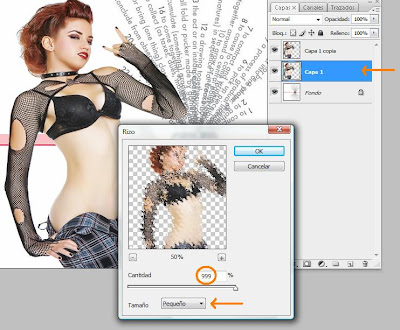
  • Seleccionamos la primera capa (o sea la capa que queda por debajo) y vamos al menú Filtro>>Distorsionar>>Rizo y se nos abre una ventana que es la que véis en la imagen de abajo...

  • Marcaremos la opción "Pequeño" y en cantidad ponemos 999 (aunque podéis variar un poquito estos valores a vuestro gusto... a veces seleccionando mediano en lugar de pequeño también queda bonito). Le dáis a OK y listo! Como véis es muy sencillo! :)


Y lo dicho, si queréis algún tutorial en especial dejadlo pedido en un comentario :)

sábado, 11 de julio de 2009

Texturas para hacer blends (3ª entrega!) PHOTOSHOP

Más texturas para hacer blends... :P Espero que os gusten!!!


domingo, 5 de julio de 2009

Texturas para hacer blends (2ª entrega!) PHOTOSHOP

En vista de que os han gustado las texturas que he compartido aquí os dejo 6 más! :)