PS TUTORIALES - WEB OFICIAL

Nos hemos mudado para ofrecerte mejores contenidos. Tutoriales y recursos gratis!

TUTORIALES

Cientos de tutoriales de Photoshop a tu disposición.

RECURSOS

Recursos gratis para tus diseños!

TUTORIALES Y RECURSOS PARA BLENDS

Tutoriales de diferentes tipos de blends y recursos increíbles!

martes, 23 de febrero de 2010

Cómo colorear los pinceles en PHOTOSHOP

Hola a tod@s! Buff no tengo perdón... tengo esto más abandonado que un hijo en un orfanato xD Pero es que no tengo tiempo para nada, hacer un tutorial aún lleva su tiempo. Perdonadme, en serio.
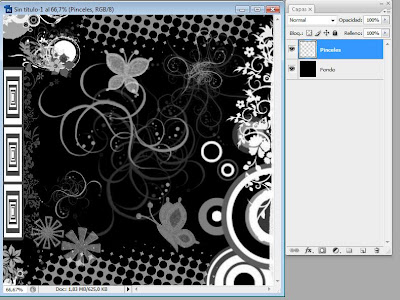
Bueno para compensar mi ausencia este par de meses hice un tutorial pequeñito. A lo mejor a muchos no les sirve de nada porque ya lo saben hacer, pero habrá otras personas que estén un poco perdidas en el tema. El tuto como bien dice el título es sobre cómo colorear los pinceles para que queden más chulis. Hay varias maneras, quién las sepa todas pues felicidades xD Para los que no las sepan abajo las intentaré explicar ;) Lo voy a explicar sobre fondo negro para que se vea mejor, pero se puede hacer con los pinceles sobre cualquier imagen vale? Cómo dije que lo explicaré sobre fondo negro para los que vayan a probarlo: Se crea un nuevo documento del tamaño que se quiera, con fondo negro. Luego en una nueva capa se hace la composición de pinceles al gusto. Yo utilizaré esta:


Vamos a ponerles color!!


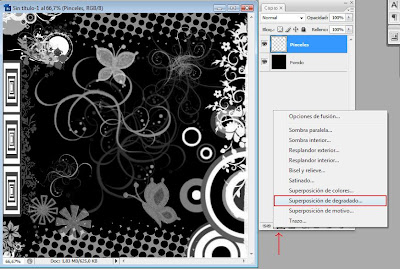
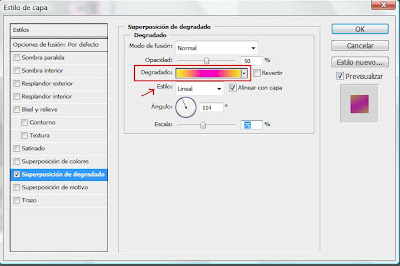
PRIMER MÉTODO: Nos vamos a Opciones de fusión>>Superposición de degradado y seleccionamos unos de los degradados que tengamos (el que más nos guste).


El resultado:


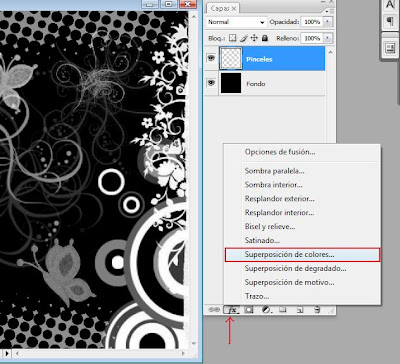
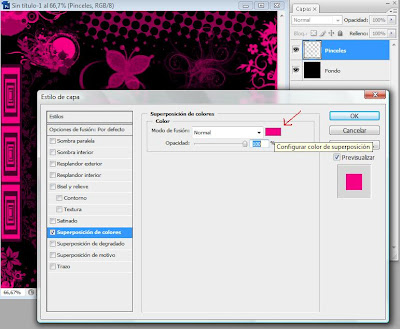
SEGUNDO MÉTODO: Hacer toda la capa de un mismo color, mediante Opciones de fusión >> Superposición de colores. Primero con un color y luego en una nueva capa otro color diferente, de la misma manera. Al final creamos una máscara de capa en la última capa y hacemos un degradado (de blanco a negro). Pongo las capturas, paso a paso:


  • Seleccionamos Opciones de fusión >> Superposición de colores.


  • Luego escogemos un color (rosa)...


  • Hacemos una nueva capa y repetimos la operación, seleccionando otro color distinto (verde):

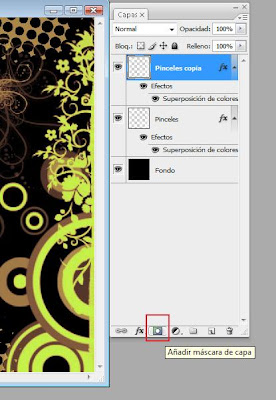
  • Ahora creamos en esta última capa, una máscara de capa:

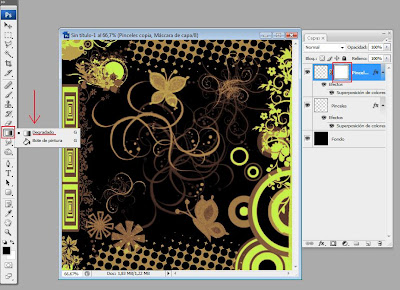
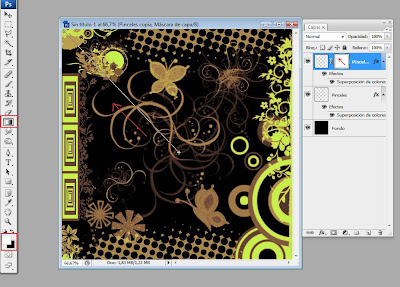
  • Con la máscara de capa seleccionada (tiene un cuadradito blanco alrededor que nos indica que la tenemos seleccionada) seleccionamos la herramienta de degradado y hacemos un degradado a nuestro gusto (lineal, cónico, radial...) teniendo como color frontal el blanco y como color de fondo el negro!


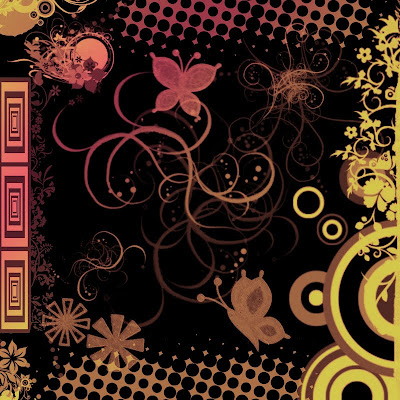
El resultado:


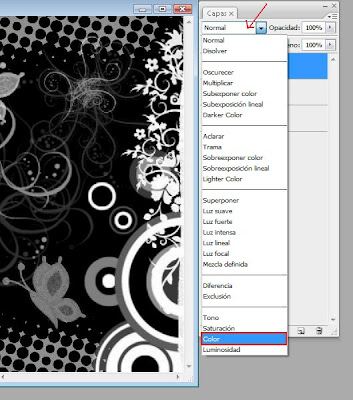
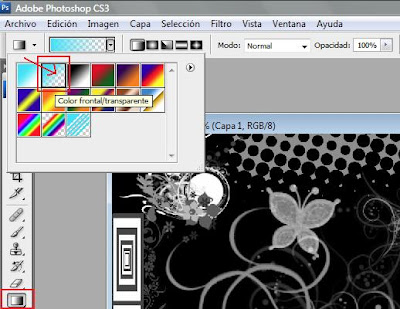
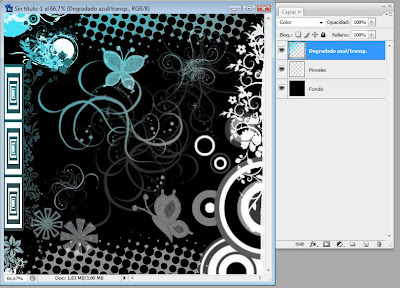
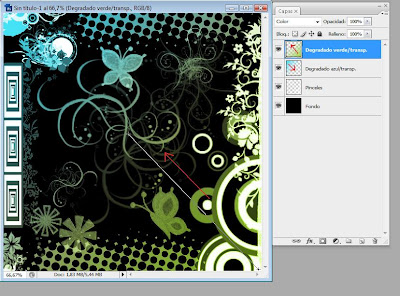
TERCER MÉTODO: Seleccionamos un color (ejemplo, azul) y seleccionamos la herramienta de degradado. Y marcamos la opción degradado de color frontal a transparente. Aplicamos el degradado en una capa en modo de fusión COLOR. Y en una nueva capa hacemos el mismo paso pero con un color diferente y en sentido contrario:
  • Seleccionamos modo de fusión de capa COLOR:

  • Seleccionamos un color y la herramienta de degradado con la opción degradado de color frontal a transparente:
  • Aplicamos el degradado:
  • Seleccionamos una nueva capa (también en modo de fusión color) y repetimos la operación anterior, con otro color y ésta vez en sentido contrario:

Si al final nos parece que tiene poco color el resultado, se puede intensificar duplicando la capa. Jugando con los valores del degradado se obtendrán diferentes resultados, lo que digo siempre: es cuestión de gustos y de experimentar xD

Existe otra manera de colorear los pinceles, pero es que es muy obvia... sería a mano! xD Con la herramienta pincel y dale que te pego, con los colores que querramos (pero es un poquillo cutre por eso la omití xD)

Bueno espero que a alguien le haya resuelto sus dudas o que el tuto sirviese para aprender nuevas maneras de colorear los pincelitos ;) Hasta el próximo tutorial chic@s! (Espero subir más texturas antes... xD) Besos! ;)

miércoles, 9 de diciembre de 2009

Texturas para hacer blends (4ª entrega!) PHOTOSHOP

Holas! Siento haber estado todo este tiempo ausente del blog... pero tras las vacaciones estuve haciendo un curso y ahora con el trabajo apenas tengo tiempo libre. Así que de momento no puedo hacer más tutoriales... En la medida de lo que pueda intentaré dejar texturas para que las utilicéis para vuestras ediciones o blends :) Aquí va la 4ª entrega.
Ah, se me olvidaba... que yo ponga aquí las texturas no significa que sean echas por mí (lo digo por si el autor de alguna de ellas la ve por aquí y se ofende xD yo sólo las subo para compartirlas con los demás...) Besos y gracias por vuestros comentarios en mi ausencia!


domingo, 12 de julio de 2009

Efecto con filtro rizo en PHOTOSHOP

Holas! :P Parece que estos días el blog está teniendo éxito y me alegro mogollón! :P Me alegro de que os gustasen las texturas, subire más :P Por cierto.. que leí en algún coment que tengo mucha imaginación y eso... si lo decíais por las fotos editadas vale, pero las texturas no son mías (de momento, porque igual me animo y empiezo a crear mis propias texturas para blends...tiempo al tiempo), y bueno eso, que no quiero llevarme los méritos de nadie. Yo las texturas las saco de DEVIANTART. Bien y aclarado esto... subo este pequeño y sencillo tutorial de cómo obtener un efecto en nuestras fotos gracias al filtro rizo. Éste tutorial me lo han pedido en un comentario.. así que ya sabéis si queréis hacer algún pedido especial... yo gustosa intentaré ayudaros! Vamos a comenzar: El resultado que queremos obtener es éste:


Pues bien para obtener ese bordeado irregular alrededor de la chica los pasos a seguir son los siguientes:


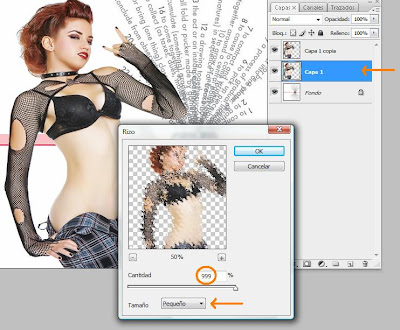
  • Como observaréis en la imagen de abajo, tenemos que duplicar la capa a la que queremos aplicar el efecto (en este caso es la capa con la chica recortada).

  • Seleccionamos la primera capa (o sea la capa que queda por debajo) y vamos al menú Filtro>>Distorsionar>>Rizo y se nos abre una ventana que es la que véis en la imagen de abajo...

  • Marcaremos la opción "Pequeño" y en cantidad ponemos 999 (aunque podéis variar un poquito estos valores a vuestro gusto... a veces seleccionando mediano en lugar de pequeño también queda bonito). Le dáis a OK y listo! Como véis es muy sencillo! :)


Y lo dicho, si queréis algún tutorial en especial dejadlo pedido en un comentario :)

sábado, 11 de julio de 2009

Texturas para hacer blends (3ª entrega!) PHOTOSHOP

Más texturas para hacer blends... :P Espero que os gusten!!!


domingo, 5 de julio de 2009

Texturas para hacer blends (2ª entrega!) PHOTOSHOP

En vista de que os han gustado las texturas que he compartido aquí os dejo 6 más! :)


viernes, 26 de junio de 2009

Texturas para hacer blends :) PHOTOSHOP

Aquí os dejo 6 texturas para que hagáis blends... :) Ya iré subiendo más :P


sábado, 6 de junio de 2009

Degradados o gradients Photoshop

Los degradados en photoshop son gradientes de color, (es decir, variaciones de color) que pueden utilizarse para dar varios efectos bien sea a textos o imágenes. Tienen la extensión .gdr (del inglés gradient, que significa gradiente) y se cargan en la carpeta correspondiente de nuestro photoshop (carpeta Gradients o Degradados que se encuentra en la carpeta Presents o Ajustes preestablecidos, dependiendo de si nuestro PS está en inglés o español y de la versión...). También pueden cargarse directamente desde el PS:

Seleccionamos 1º la herramienta de degradado y luego hacemos click en la flechita para que se nos abra el menú de cargar degradados...

Aquí os dejo unos cuantos enlaces para que descarguéis degradados para el Photoshop :) Pero podéis buscar vosotr@s mism@s en DEVIANTART poniendo en la casilla de búsquedas: "photoshop gradients" o directamente desde google, accediendo a otras páginas con degradados.

PARA HACER UN DEGRADADO EN UN TEXTO:

Se hace mediante estilos de capa, con la opción Superposición de degradado, podemos acceder a ella mediante acceso directo por el icono de estilos de capa en la paleta de capas... o bien mediante el menú Capa>>Estilo de capa>>Superposición de degradado

En la ventana que se nos abre de estilo de capa, hacemos click en la flechita para que se nos despliegue el menú de degradados y podamos escoger el que más nos guste...

Si además hacemos click en dónde pone degradado... se nos abrirá el editor de degradados mediante el cuál podemos modificar cualquier degradado por defecto para ponerlo a nuestro gusto...

Una vez esté a nuestro gusto todo le damos a Aceptar y ya está nuestro texto con un efecto degradado! :) Aquí algunas muestras...

PARA HACER UN DEGRADADO EN UNA IMAGEN:

Es muy simple... abrimos nuestra imagen y creamos una nueva capa. En esta nueva capa vamos a aplicar el degradado. Seleccionamos la herramienta degradado y el que nos guste y hacemos clic sobre la imagen de una esquina a otra o de izquierda a derecha o viceversa, de arriba a abajo... (a nuestro gusto). Por último ponemos la capa de degradado en un modo que nos permita ver la foto original (modo trama, superponer, luz suave...) el que más nos guste.

Degradado de azules en modo superponer

La herramienta de degradado tiene varias propiedades, dependiendo de cuál usemos pues el resultado será uno u otro... es cuestión de probar! xD

Los degradados también son útiles para crear fondos, bien aplicándolos sobre texturas o bien usándolos como fondos simples :)

Y creo que esto es todo sobre los degradados. Si alguien tiene alguna duda o sugerencia dejadla en comentarios! Besos! :D

martes, 2 de junio de 2009

Creación de fondos Photoshop

Hola! Después de un tiempo sin actualizar el blog… aquí vuelvo con un nuevo tutorial! Creo que os gustará, sobre todo a aquellas personas que les guste innovar y editar fotos únicas… hoy vamos a crear fondos!!

Partiendo de dos colores básicos podemos crear fondos maravillosos jugando con los filtros ;) En este tutorial vamos a ver como crear hasta 4 fondos distintos partiendo de la misma base…Vamos a empezar!!!

  • Abrimos un documento nuevo con las medidas a nuestro gusto… (yo use 600x600, pero se puede usar cualquiera!)
  • Creamos una nueva capa o en la propia capa de fondo aplicamos un degradado. Aclaro: yo usé un degradado diagonal de dos colores (verde: #80c63d y rojo: #f00011)…pero se puede usar cualquiera, incluso un degradado con más colores, lineal, cónico… o pintar directamente vosotros con pinceles… echadle imaginación! XD

    Esta es la base de la que vamos a partir. Para cada filtro que apliquemos no olvidéis duplicar la capa anterior… =)


FONDO 1

Estos son los filtros que vamos a utilizar: Bordes añadidos y retazos.

  • Partiendo de la capa base con nuestro degradado nos vamos al menú Filtro>> Artístico>>Bordes añadidos. No pondré captura…jugad con los valores, os daréis cuenta de que al ir cambiando cada valor la imagen va cambiando...dejadla cómo más os guste. De todas maneras para quién no sepa que valores usar que pruebe con los que yo usé…que fueron los siguientes:
    -Grosor de borde: 1
    -Intensidad de borde: 1
    -Posterización: 4

  • Duplicamos esta capa! ;) Nos vamos al menú Filtro>>Textura>>Retazos. De nuevo no pondré captura (sorry es que no quiero que copiéis valores… creo que lo mejor es que vayáis probando! Cada valor dará un resultado diferente y eso es lo original de esto, que se pueden crear miles de fondos…) Pero bueno.. mis valores fueron:
    -Tamaño de cuadrado: 6
    -Relieve: 8

    Y listoooo! xD Este fondo es muy sencillito, sólo se usan dos filtros. Y el resultado no está tan mal no???


Bueno cómo véis sobre el fondo que hemos creado pondremos nuestra imagen recortada y jugaremos con ella transformándola y jugando también con la opacidad… (prometo poner un tutorial de cómo recortar imágenes!)


FONDO 2

Filtros que vamos a utilizar: Semitono, bordes acentuados y ondas.

  • Partimos de nuevo de la capa base con el degradado. Nos vamos al menú Filtros>>Bosquejar>>Modelo de semitono. Yo usé los valores:
    -Tamaño: 1
    -Contraste: 13
    -Tipo de motivo: punto

  • Duplicamos capa y de nuevo vamos a Filtro>>Trazos de pincel>>Bordes acentuados. Mis valores fueron:
    -Anchura de borde: 2
    -Brillo de borde: 38
    -Suavizar: 8

  • Por último, duplicamos de nuevo la capa en la que acabamos de trabajar y vamos a Filtro>>Distorsionar>>Onda. Aquí mejor os pongo captura no?? XD


    *NOTA: En el primer valor en dónde pone 1, al final usé el valor 2 (ya que el 1 no permite usarlo… tiene que ser entre 1 y 120)

Y listo, a partir de aquí editamos la imagen en nuestro fondo…


FONDO 3
Filtros que vamos a utilizar: Molinete, bajorelieve, licuar en molinete + pincel* (optativo)

  • Partimos de la capa base con degradado. La duplicamos (como siempre que haremos cuando vayamos a hacer algo nuevo…) y nos vamos a Filtro>>Distorsionar>>Molinete. Yo usé el valor ángulo:959...
  • Duplicamos capa y… menú Filtro>>Bosquejar>>Bajorelieve. Mis valores fueron:
    -Detalle: 15
    -Suavizar:2
    -Luz:inferior
  • Ahora vamos al menú Filtro>>Licuar y seleccionamos la herramienta molinete (que viene siendo la 3ª por arriba, si no pulsad la tecla “C” y ya se autoselecciona xD) Vale… aquí usad la imaginación xD Porque no hay valores, no anoté ni tengo captura de los valores del pincel en cuanto a presión, tamaño y demás, pero vamos que ni los miré, hice unos cuantos clicks y listo. Vosotros dadle igual unos cuantos clicks hasta que se os ondule al gusto!
  • Se podría dejar aquí… pero yo añadí el uso de un pincel. Con color blanco en una nueva capa apliqué mi pincel y lo puse en modo superponer. Listo! Quedó bonito no??? :D


*OS DEJO AQUÍ EL LINK DE LOS PINCELES QUE USÉ PARA QUE OS LOS DESCARGUÉIS... http://env1ro.deviantart.com/art/RisingSun-brushes-80782059

FONDO 4
Filtros que vamos a utilizar: pincel* (optativo), rizo y salpicaduras

  • Partimos de la capa base degradada. Creamos una nueva capa y pintamos con nuestro pincel… Yo utilicé el mismo de antes pero con tamaño más pequeño y 4 veces (una en cada esquina). Este paso es optativo pero vamos que también pueden usarse otros pinceles y yo que sé... Cada variación dará como resultado un fondo nuevo xD

  • Ahora vamos a Filtro>>Distorsionar>>Rizo. Mis valores fueron:
    -Cantidad:407
    -Tamaño:mediano
  • Por último vamos a Filtro>>Trazos de pincel>>Salpicaduras. Yo usé los valores:
    -Radio: 8
    -Suavizar:6

    Listo!


Bueno esto sólo ha sido una pequeña muestra de las cosas que se pueden hacer usando diversos filtros. Todo es cuestión de probar varios filtros conjuntos y varios valores. Habrá veces que os salgan cosas horribles xD Pero otras (la gran mayoría) salen cosas muy bonitas y originales.

A mí cuando me sale algo que me gusta lo que hago es guardar esos valores, para usarlo en otras ocasiones. Para guardar podéis usar el método de toda la vida (escribir los valores en una hoja aparte xD), hacer capturas… o grabar acciones. Pero eso ya es otro tema… ;) Espero que os haya gustado este “pequeño” tutorial. Si lo hacéis me gustaría que me enseñáseis el resultado… Besos!! =)