PS TUTORIALES - WEB OFICIAL

Nos hemos mudado para ofrecerte mejores contenidos. Tutoriales y recursos gratis!

TUTORIALES

Cientos de tutoriales de Photoshop a tu disposición.

RECURSOS

Recursos gratis para tus diseños!

TUTORIALES Y RECURSOS PARA BLENDS

Tutoriales de diferentes tipos de blends y recursos increíbles!

Mostrando entradas con la etiqueta filtros. Mostrar todas las entradas

miércoles, 8 de agosto de 2012

Crear texturas lights con filtros

Nos hemos mudado a PSTutoriales. Visita la nueva web para encontrar tutoriales y recursos gratis para Photoshop. Te esperamos!! :)


Puedes acceder al contenido en la nueva web haciendo click aquí: Crear texturas con filtros


Blend con filtros en Photoshop

Holis! Aquí os dejo un tutorial sobre cómo crear un sencillo blend usando filtros para crear lindos efectos! Espero que os guste! ;D Podéis dejar vuestros diseños en el grupo de facebook de PS Tutoriales!!


domingo, 10 de junio de 2012

Filtro Pixel Bender


No poseo ningún derecho de autor de este software.

Hola! Bueno, en este video os enseño a descargar y a utilizar, mas o menos, el filtro de Pixel Bender para Photoshop. (Ojo! SOLO PARA PHOTOSHOP CS5)

Link de descarga: http://labs.adobe.com/downloads/pixelbenderplugin.html


Efecto 3D Harris Shutter con Photoshop: http://youtu.be/RJ5aFIQzx8Y

Efecto MDNA: http://youtu.be/-oWav003hz0


Si tenéis algún problema o duda, no os lo penséis y ponérmelo en un comentario que yo os lo intentaré resolver!

By Miksoner

miércoles, 13 de julio de 2011

Crear textura de sangre con Photoshop

Nos hemos mudado a PSTutoriales. Visita la nueva web para encontrar tutoriales y recursos gratis para Photoshop. Te esperamos!! :)


Puedes acceder al contenido en la nueva web haciendo click aquí: Crear textura de sangre


miércoles, 8 de septiembre de 2010

Fondo de pantalla abstracto con Photoshop

Hola! Aquí os dejo un tutorial sobre cómo crear otro tipo de fondo de pantalla, en este caso un fondo abstracto! Espero que os guste. Y os dejo los dos que yo hice de ejemplo de regalo... Son de tamaño 1440x900 px... a alguien con la misma configuración de pantalla que yo le servirán, sino redimensionadlos y ya ... :)


PINCELES:

viernes, 27 de agosto de 2010

Retoque de imágenes con Photoshop (enfoque,ruido...)

Hola, os pongo este vídeo para resolver aquellas dudas que han surgido estos días respecto a cómo mejorar la calidad de las imágenes, enfocarlas porque se ven borrosas, cambiarles el tamaño, hacerlas menos pesadas...etc. Espero que os sirva! :)


viernes, 30 de julio de 2010

Cómo corregir defectos en Photoshop

Aquí os dejo una segunda parte del tutorial sobre el filtro licuar. En la primera os enseñaba como deformar a alguien, con esta podéis corregir defectos :) Espero que os sea útil!


jueves, 29 de julio de 2010

Cómo deformar a una persona en Photoshop

Holis, aquí os dejo un tutorial sobre cómo deformar a una persona :P No seáis muy mal@s eh? xD


sábado, 10 de julio de 2010

Tutorial efecto remolino en PHOTOSHOP: desenfoque radial

Espero que os sirva! Cualquier duda me dejáis un comentario! ;)

miércoles, 30 de junio de 2010

Cómo hacer marcos o bordes con filtros en PHOTOSHOP

Partimos de una imagen cualquiera de nuestro gusto, ya editada o no. Con este tutorial vamos a aprender cómo hacerle un borde, marco o margen bonito y original. Para ello, nos ayudaremos del menú de filtros. Lo primero de todo, duplicar nuestra imagen en una nueva capa.

* Recordatorio para novatos: hay tres maneras de duplicar la capa actual.
-Con la capa que queremos duplicar seleccionada,botón derecho del ratón y opción “duplicar capa.”
-Arrastrándola al icono que está al lado del icono de la papelera (en la zona inferior de la ventana de capas).
-En el menú Capa>>Duplicar capa.
  • Con la herramienta selección rectangular, hacemos una selección a ojo y a nuestro gusto (del tamaño que queramos). Por ejemplo mi selección es así:


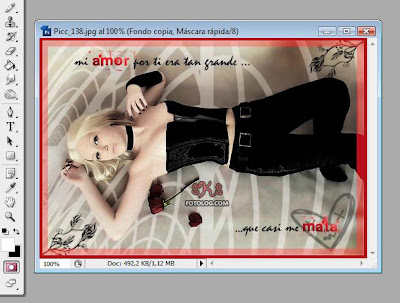
  • Luego vamos a seleccionar el modo de máscara rápida. Es el icono, con forma de rectángulo y un círculo en el medio, que aparece casi al final de la barra de herramientas del photoshop. Si lo hacéis bien, debe coloreárseos el marco de rojo. Como en la imagen de abajo:


  • Ahora nos vamos al menú Filtro>>Trazos de pincel>>Salpicaduras. Se os abre una ventana como ésta:


  • Como ya me gusta como queda, no modifiqué ningún valor. De todas formas como sé que en la imagen no se aprecia… los valores que pone son:
    -Radio: 10
    -Suavizar: 5

    Le damos a Aceptar. Deberíais ver la selección con salpicaduras (es decir con la nueva forma del marco), pero todavía mantenemos la selección.

  • El siguiente paso, es salir del modo de máscara rápida. Se hace de la misma forma que se activa, pinchando en el botón de antes.
    Vamos al menú Selección>>Invertir. Y ahora, antes de deseleccionar, vamos a coger la herramienta pincel y vamos a pintar la selección de nuestro marco del color que queramos, (yo elegí el negro porque le va bien a mi imagen).
    Por último, menú Selección>>Deseleccionar o Ctrl+D. Nos quedaría así:


Este tutorial sirve para aplicar otros filtros. Por ejemplo, seguimos los mismos pasos pero, en el paso 3, en lugar de seleccionar el filtro salpicaduras seleccionamos el filtro rizo: menú Filtro>>Distorsionar>>Rizo. Entonces el resultado final sería éste otro:


*Los valores que utilicé en el filtro rizo fueron:
-Rizo: 999
-Tamaño: pequeño


Y así con otros filtros. Dependiendo del filtro que usemos y de los valores que utilicemos, el resultado final irá variando… A probar, se ha dicho!! ;)

domingo, 12 de julio de 2009

Efecto con filtro rizo en PHOTOSHOP

Holas! :P Parece que estos días el blog está teniendo éxito y me alegro mogollón! :P Me alegro de que os gustasen las texturas, subire más :P Por cierto.. que leí en algún coment que tengo mucha imaginación y eso... si lo decíais por las fotos editadas vale, pero las texturas no son mías (de momento, porque igual me animo y empiezo a crear mis propias texturas para blends...tiempo al tiempo), y bueno eso, que no quiero llevarme los méritos de nadie. Yo las texturas las saco de DEVIANTART. Bien y aclarado esto... subo este pequeño y sencillo tutorial de cómo obtener un efecto en nuestras fotos gracias al filtro rizo. Éste tutorial me lo han pedido en un comentario.. así que ya sabéis si queréis hacer algún pedido especial... yo gustosa intentaré ayudaros! Vamos a comenzar: El resultado que queremos obtener es éste:


Pues bien para obtener ese bordeado irregular alrededor de la chica los pasos a seguir son los siguientes:


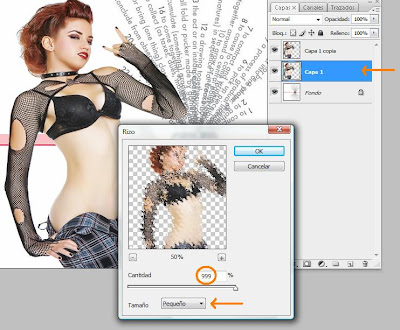
  • Como observaréis en la imagen de abajo, tenemos que duplicar la capa a la que queremos aplicar el efecto (en este caso es la capa con la chica recortada).

  • Seleccionamos la primera capa (o sea la capa que queda por debajo) y vamos al menú Filtro>>Distorsionar>>Rizo y se nos abre una ventana que es la que véis en la imagen de abajo...

  • Marcaremos la opción "Pequeño" y en cantidad ponemos 999 (aunque podéis variar un poquito estos valores a vuestro gusto... a veces seleccionando mediano en lugar de pequeño también queda bonito). Le dáis a OK y listo! Como véis es muy sencillo! :)


Y lo dicho, si queréis algún tutorial en especial dejadlo pedido en un comentario :)

martes, 2 de junio de 2009

Creación de fondos Photoshop

Hola! Después de un tiempo sin actualizar el blog… aquí vuelvo con un nuevo tutorial! Creo que os gustará, sobre todo a aquellas personas que les guste innovar y editar fotos únicas… hoy vamos a crear fondos!!

Partiendo de dos colores básicos podemos crear fondos maravillosos jugando con los filtros ;) En este tutorial vamos a ver como crear hasta 4 fondos distintos partiendo de la misma base…Vamos a empezar!!!

  • Abrimos un documento nuevo con las medidas a nuestro gusto… (yo use 600x600, pero se puede usar cualquiera!)
  • Creamos una nueva capa o en la propia capa de fondo aplicamos un degradado. Aclaro: yo usé un degradado diagonal de dos colores (verde: #80c63d y rojo: #f00011)…pero se puede usar cualquiera, incluso un degradado con más colores, lineal, cónico… o pintar directamente vosotros con pinceles… echadle imaginación! XD

    Esta es la base de la que vamos a partir. Para cada filtro que apliquemos no olvidéis duplicar la capa anterior… =)


FONDO 1

Estos son los filtros que vamos a utilizar: Bordes añadidos y retazos.

  • Partiendo de la capa base con nuestro degradado nos vamos al menú Filtro>> Artístico>>Bordes añadidos. No pondré captura…jugad con los valores, os daréis cuenta de que al ir cambiando cada valor la imagen va cambiando...dejadla cómo más os guste. De todas maneras para quién no sepa que valores usar que pruebe con los que yo usé…que fueron los siguientes:
    -Grosor de borde: 1
    -Intensidad de borde: 1
    -Posterización: 4

  • Duplicamos esta capa! ;) Nos vamos al menú Filtro>>Textura>>Retazos. De nuevo no pondré captura (sorry es que no quiero que copiéis valores… creo que lo mejor es que vayáis probando! Cada valor dará un resultado diferente y eso es lo original de esto, que se pueden crear miles de fondos…) Pero bueno.. mis valores fueron:
    -Tamaño de cuadrado: 6
    -Relieve: 8

    Y listoooo! xD Este fondo es muy sencillito, sólo se usan dos filtros. Y el resultado no está tan mal no???


Bueno cómo véis sobre el fondo que hemos creado pondremos nuestra imagen recortada y jugaremos con ella transformándola y jugando también con la opacidad… (prometo poner un tutorial de cómo recortar imágenes!)


FONDO 2

Filtros que vamos a utilizar: Semitono, bordes acentuados y ondas.

  • Partimos de nuevo de la capa base con el degradado. Nos vamos al menú Filtros>>Bosquejar>>Modelo de semitono. Yo usé los valores:
    -Tamaño: 1
    -Contraste: 13
    -Tipo de motivo: punto

  • Duplicamos capa y de nuevo vamos a Filtro>>Trazos de pincel>>Bordes acentuados. Mis valores fueron:
    -Anchura de borde: 2
    -Brillo de borde: 38
    -Suavizar: 8

  • Por último, duplicamos de nuevo la capa en la que acabamos de trabajar y vamos a Filtro>>Distorsionar>>Onda. Aquí mejor os pongo captura no?? XD


    *NOTA: En el primer valor en dónde pone 1, al final usé el valor 2 (ya que el 1 no permite usarlo… tiene que ser entre 1 y 120)

Y listo, a partir de aquí editamos la imagen en nuestro fondo…


FONDO 3
Filtros que vamos a utilizar: Molinete, bajorelieve, licuar en molinete + pincel* (optativo)

  • Partimos de la capa base con degradado. La duplicamos (como siempre que haremos cuando vayamos a hacer algo nuevo…) y nos vamos a Filtro>>Distorsionar>>Molinete. Yo usé el valor ángulo:959...
  • Duplicamos capa y… menú Filtro>>Bosquejar>>Bajorelieve. Mis valores fueron:
    -Detalle: 15
    -Suavizar:2
    -Luz:inferior
  • Ahora vamos al menú Filtro>>Licuar y seleccionamos la herramienta molinete (que viene siendo la 3ª por arriba, si no pulsad la tecla “C” y ya se autoselecciona xD) Vale… aquí usad la imaginación xD Porque no hay valores, no anoté ni tengo captura de los valores del pincel en cuanto a presión, tamaño y demás, pero vamos que ni los miré, hice unos cuantos clicks y listo. Vosotros dadle igual unos cuantos clicks hasta que se os ondule al gusto!
  • Se podría dejar aquí… pero yo añadí el uso de un pincel. Con color blanco en una nueva capa apliqué mi pincel y lo puse en modo superponer. Listo! Quedó bonito no??? :D


*OS DEJO AQUÍ EL LINK DE LOS PINCELES QUE USÉ PARA QUE OS LOS DESCARGUÉIS... http://env1ro.deviantart.com/art/RisingSun-brushes-80782059

FONDO 4
Filtros que vamos a utilizar: pincel* (optativo), rizo y salpicaduras

  • Partimos de la capa base degradada. Creamos una nueva capa y pintamos con nuestro pincel… Yo utilicé el mismo de antes pero con tamaño más pequeño y 4 veces (una en cada esquina). Este paso es optativo pero vamos que también pueden usarse otros pinceles y yo que sé... Cada variación dará como resultado un fondo nuevo xD

  • Ahora vamos a Filtro>>Distorsionar>>Rizo. Mis valores fueron:
    -Cantidad:407
    -Tamaño:mediano
  • Por último vamos a Filtro>>Trazos de pincel>>Salpicaduras. Yo usé los valores:
    -Radio: 8
    -Suavizar:6

    Listo!


Bueno esto sólo ha sido una pequeña muestra de las cosas que se pueden hacer usando diversos filtros. Todo es cuestión de probar varios filtros conjuntos y varios valores. Habrá veces que os salgan cosas horribles xD Pero otras (la gran mayoría) salen cosas muy bonitas y originales.

A mí cuando me sale algo que me gusta lo que hago es guardar esos valores, para usarlo en otras ocasiones. Para guardar podéis usar el método de toda la vida (escribir los valores en una hoja aparte xD), hacer capturas… o grabar acciones. Pero eso ya es otro tema… ;) Espero que os haya gustado este “pequeño” tutorial. Si lo hacéis me gustaría que me enseñáseis el resultado… Besos!! =)


viernes, 22 de mayo de 2009

Efecto cuadros pixelizados Photoshop

Holisss, aquí traigo un nuevo tutorial :) Vamos a embellecer una imagen aplicándole un efecto pixelizado. Este tuto es muy sencillo! Apenas en 3 pasos lograreis el resultado.
  • Primeramente abrimos nuestra imagen y duplicamos la capa de fondo:

-Bien con botón derecho del ratón y seleccionando la opción "duplicar capa"

-O bien arrastrando directamente la capa fondo hasta el icono que se encuentra al ladito de la papelera (en la ventana de capas)

Una vez abierta y duplicada la imagen nos vamos al menú Filtro>>Pixelizar>>Mosaico

Se nos abrirá una nueva ventana, en ella ponemos el valor que más nos guste (yo puse 60), este valor varía según el tamaño de cuadrito que deseeis.

  • Como veis la imagen se ve horrible!!! Parece que la hayamos estropeado por completo... no os asusteis! xD Ahora vayamos al menú Filtro>>Enfocar>>Enfocar

Notareis como que los bordes de los cuadritos se marcan más...
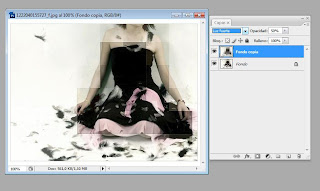
  • Por último para sacar esos "horribles" cuadros que ocultan nuestra imagen poned la capa en modo "Luz suave" o "Luz fuerte" según os guste. Yo usé el modo "Luz fuerte" y bajé la opacidad al 50 % :)

Espero que os haya gustado y lo hayais entendido bien... practicad muchoooo :)