PS TUTORIALES - WEB OFICIAL

Nos hemos mudado para ofrecerte mejores contenidos. Tutoriales y recursos gratis!

TUTORIALES

Cientos de tutoriales de Photoshop a tu disposición.

RECURSOS

Recursos gratis para tus diseños!

TUTORIALES Y RECURSOS PARA BLENDS

Tutoriales de diferentes tipos de blends y recursos increíbles!

Mostrando entradas con la etiqueta photoshop basico. Mostrar todas las entradas

miércoles, 30 de abril de 2014

PS Tutoriales- Nueva web

Hola! Os traigo nuevas noticias. Nos mudamos!!

PÁGINA WEB DE PSTUTORIALES: http://pstutoriales.com/


Me he creado una página web en la que estaré ofreciéndoos tutoriales y recursos gratis como he estado haciendo hasta ahora. 

La página tendrá muchos de los contenidos que ya os he compartido aquí en el blog: 

  • TUTORIALES: Estoy pasando la mayoría de los tutoriales de este blog a la página, algunos se quedarán aquí... y otros tengo en mente hacerlos de nuevo. 


  • RECURSOS: En cuanto a los recursos, todos los recursos que hay aquí los encontraréis en la nueva web y muchísimos más. A partir de ahora no sólo os compartiré mis propios recursos (texturas, stocks, pinceles, acciones, fuentes...) sino que también os dejaré enlaces externos a recursos que seguro que os van a encantar y les sacaréis mucho partido. 


  • BLENDS: En la nueva página hay un apartado exclusivo dedicado a los blends, allí podréis encontrar tutoriales de diferentes tipos de blend y cientos y cientos de recursos que iré añadiendo poco a poco. Si os gusta hacer blends no perdáis ojo de esta sección, porque compartiré en la página muchos más recursos de los que he estado compartiendo hasta lo de ahora aquí en el blog. 


  • CURSOS: De momento en la página sólo hay un manual dedicado a trabajos de fotomanipulación, pero me encantaría en un futuro compartiros nuevos manuales o minicursos de otras temáticas... 


Espero que los contenidos de la página sean de vuestro agrado. Creo que está todo más visible y más accesible para vosotros. Para mí sin duda es muchísimo más fácil gestionar los contenidos... Si tenéis alguna duda acerca de la página podéis dejarme un comentario.

El blog no lo voy a cerrar, pero no lo actualizaré más con nuevos contenidos. Probablemente durante un tiempo añada nuevas entradas...pero todas redirigirán a la nueva página web de PS Tutoriales
Si érais seguidores de este blog seguro que la nueva página os gustará, así que os agradecería muchísimo que me siguieseis por allí. Y si tenéis conocidos/amigos que me siguieran en este blog avisadles que nos hemos mudado, porfis... 


Muchísimas gracias a los más de 1700 seguidores del blog (os espero en la nueva web) y a los miles de personas que se han pasado por aquí en este tiempo. Dejo el blog con pena, por esas más de 500 entradas y más de 4 millones de visitas acumuladas...pero empiezo con muchas ganas y entusiasmo mi nueva aventura en PSTutoriales

Estos días que he estado pasando cosas del blog a la nueva web he descubierto cantidad de blogs que han copiado mis entradas. Así que todas aquellas personas que habéis copiado los contenidos de este blog descaradamente (palabra a palabra) incluidas imágenes, recursos, vídeos y categorías... GRACIAS también. Seguidlo haciendo con los contenidos de mi nueva web. No me molesta que me copiéis, porque eso significa que mis contenidos os han gustado mucho ;) Además, cómo voy a molestarme, si me estáis haciendo publi gratis. GRACIAS! ^^ 


Os quiero <3 


sábado, 7 de abril de 2012

Novedades Adobe Photoshop CS6

Holis! ^^ Aquí os dejo un vídeo (algo larguillo) en el que podéis ver algunas de las novedades de la nueva versión de PS (Adobe Photoshop CS6). Aunque no las abarco todas, sí la mayoría :P De ahí lo largo del vídeo xD No es un tutorial, es más bien un review u opinión, pero tal vez a alguien sí le sirva de tutorial... Espero que os guste y podéis dejar en los comentarios vuestra opinión acerca de las novedades de CS6! ;D


PD 1: Antes de que preguntéis dónde poder conseguirlo... la versión final aún no sale pero ya está disponible una versión beta. Podéis descargar la versión BETA de Adobe Photoshop CS6 AQUÍ


PD2: Y los que queráis una versión anterior full, aquí podéis descargar el Adobe Photoshop CS5 o el Adobe Photoshop CS4 (en versión portable) gratis y en español. Sólo fijaros en la compatibilidad de la versión con vuestro sistema operativo!

martes, 15 de noviembre de 2011

Calcular canales - Extracciones complejas en Photoshop

Nos hemos mudado a PSTutoriales. Visita la nueva web para encontrar tutoriales y recursos gratis para Photoshop. Te esperamos!! :)


Puedes acceder al contenido en la nueva web haciendo click aquí: Tutorial extraer con canales


lunes, 12 de septiembre de 2011

Menú selección y comandos relacionados en Photoshop

Hola! Os dejo con un nuevo capítulo de thephotoshopbasic. En este tutorial vamos a aprender el manejo del menú selección y comandos relacionados con el mismo. Es un tutorial muy sencillo pero muy útil, espero que os sirva y os guste! ;) Besos!


lunes, 22 de agosto de 2011

Herramienta perfeccionar bordes (selecciones complejas)

Hola de nuevo :$ Estoy medio desaparecida jaja (es que he vuelto al trabajo... ya se terminaron mis vacaciones ¬¬) Os dejo por aquí el último tutorial que he subido a mi otro canal ThePhotoshopBasic. En este capítulo veremos como usar la herramienta de perfeccionar bordes en Photoshop CS5, que bueno también la hay en versiones anteriores (aunque digo que no en el vídeo xD) pero en CS5 está mejorada la opción. ES de uso muy fácil y sirve para hacer selecciones complejas ;D Espero que a más de uno le sea útil ^^


jueves, 11 de agosto de 2011

Herramientas y comandos de selección en Photoshop

Por aquí dejo el capítulo 2 de manejo básico de Photoshop. Este tutorial trata sobre las diferentes herramientas de selección que hay y sus respectivos atajos de teclado. Explico con detalle las herramientas marco, lazo y selección rápida con ejemplos prácticos. Espero que os sirva ;)


Conceptos importantes: modelos de representación y resolución y tamaño

Holis! Os dejo por aquí el primer capítulo del curso básico de Photoshop. Trata de los diferentes tipos de modelos de representación de imágenes y del concepto de resolución y tamaño (que siempre suelen confundirse...) Espero que a los más novatos os sirva ;)


domingo, 26 de septiembre de 2010

Cómo hacer motivos en Photoshop

Os dejo el tutorial sobre cómo crear motivos en Photoshop, ue me habían pedido si enseñaba cómo crear motivos de puntos... Bueno pues os enseño de puntos y de otras cositas... y cómo guardarlos y todo eso :)


jueves, 16 de septiembre de 2010

Videotutorial de acciones en Photoshop

Hola, aquí os dejo un videotutorial sobre las acciones en photoshop! Ya había un tutorial por escrito sobre acciones en el blog, pero creo que era necesario hacerlo en vídeo...Espero que os sirva! ^^


Videotutorial de pinceles en Photoshop

Hola, aquí os dejo un videotutorial sobre los pinceles en photoshop! Ya había un tutorial por escrito sobre pinceles en el blog, pero creo que era necesario hacerlo en vídeo...Espero que os sirva! ^^


miércoles, 25 de agosto de 2010

Cómo cargar y crear estilos en Photoshop

Aquí os dejo un tutorial sobre estilos (styles) en Photoshop, cómo cargarlos, cómo crearlos... e incluso modificarlos. Besos! :)


domingo, 1 de agosto de 2010

Cómo corregir imperfecciones en Photoshop

Holissss. Dejo tutorial sobre cómo corregir imperfecciones con las herramientas tampón de clonar, pincel corrector y parche. Las imágenes de abajo las retoqué rapidito y aún así creo que se les nota el retoque no?? Es una muestra de lo que podéis hacer con estas herramientas del Photoshop! Espero que os guste y lo pongáis en práctica....


viernes, 30 de julio de 2010

Cómo corregir defectos en Photoshop

Aquí os dejo una segunda parte del tutorial sobre el filtro licuar. En la primera os enseñaba como deformar a alguien, con esta podéis corregir defectos :) Espero que os sea útil!


jueves, 29 de julio de 2010

Cómo deformar a una persona en Photoshop

Holis, aquí os dejo un tutorial sobre cómo deformar a una persona :P No seáis muy mal@s eh? xD


lunes, 19 de julio de 2010

Tutorial de lights con formas personalizadas en Photoshop

Holisss! Aquí os dejo un tuto que me han pedido recientemente. Espero que le saquéis provecho! ;)


sábado, 17 de julio de 2010

Tutorial de formas o shapes en PHOTOSHOP

Holas! Aquí os dejo un tutorial que acabo de hacer, de forma rápida e improvisada, tras la petición de una chica por medio del chat.

Espero que te ayude Linita93 y que os sirva a tod@s para vuestras ediciones!

jueves, 15 de julio de 2010

Tutorial de recorte con bordes en PHOTOSHOP

Holisss! Os dejo un tutorial facilito de cómo hacer imágenes con un borde recortado, como el ejemplo de abajo... Si os gusta dadle al play! Y dejad un comentario de paso no? :P


martes, 13 de julio de 2010

Tutorial sobre máscaras de capa y máscaras de recorte en PHOTOSHOP

Hola de nuevo! Os dejo un videotutorial sobre las diferencias entre máscaras de capa y máscaras de recorte. He dividido el video en dos partes:


  • Primera parte: Os cuento un poco por encima para qué sirven las máscaras de capa :) ya que son útiles como herramientas de recorte de imágenes. Si no os interesa podéis ir directamente a la segunda parte del video.

  • Segunda parte: Hablo solo de las máscaras de recorte. Creo que pueden ser útiles para crear efectos en vuestras ediciones como por ejemplo el que véis en la imagen de abajo...


Si queréis hacer este efecto en vuestras imágenes mirad el siguiente videotutorial!!


sábado, 10 de julio de 2010

Tutorial de recorte de imágenes en PHOTOSHOP

Holasss! Os dejo un tutorial que hace tiempo quería hacer y que me habíais pedido, pero que como es muy extenso me era imposible hacer tanta captura y escribir tanto... xD Ahora con esto de los videotutoriales me lo saco de encima :)
Menciono sólo las herramientas de recorte de manejo más sencillo, que para hacer un recorte para blends son suficientes. Photoshop es una gran fuente de recursos y existen herramientas de recorte que son más avanzadas (pluma, recorte mediante canales, máscaras de capa...). Si a alguien le interesa un tutorial sobre esto yo lo hago encantada. En este video las omití porque lo hice pensando en aquellas personas que empiezan a manejar el photoshop o tienen algunas dificultades por la complejidad del mismo.
Espero que os guste y os sirva de ayuda! :)


jueves, 1 de julio de 2010

Acciones o actions de PHOTOSHOP

¿Qué son?
Las acciones (actions) en Photoshop son una utilidad que aporta la herramienta para poder automatizar los pasos más comunes que utilizamos. Digamos que nos ahorran el trabajo de volver a repetir todos los pasos.
Photoshop nos da la posibilidad de guardar cada uno de los pasos que vamos dando sobre una imagen, para poder aplicar esos mismos pasos en otras fotos en posteriores ocasiones. Esto nos permite realizar, de forma automatizada, una serie de ediciones o correcciones en nuestras fotografías con un solo click, lo que nos ahorra tiempo.
Los pasos descritos en los siguientes puntos se han realizado utilizando Photoshop CS3 (que es el que yo uso), aunque también funcionan con Photoshop CS2. Con Photoshop CS4 no sé si serán los pasos tal cual pero supongo que no habrá mucha diferencia...


¿Dónde están las acciones en Photoshop?
Lo primero es identificar donde se encuentran las acciones del Photoshop. Existe una ventana flotante que contiene las acciones, pero es posible que no la veas porque en algún momento la hayas cerrado. Para activarla, entra en el menú Ventana y marca la opción Acciones (Ventana>>Acciones). También puedes hacerlo con el atajo de la tecla F9.
Verás una ventana como esta:

Las acciones se pueden agrupar en Grupos o Carpetas, y cada acción de Photoshop cuenta con uno o varios pasos.


¿Como se ejecutan las acciones?
La ventana de acciones cuenta con una barra de botones en su parte inferior. Estos botones, por orden, sirven para Parar, Grabar, Ejecutar, Crear un nuevo grupo o carpeta de acciones, Crear una nueva acción, y Borrar. Se puede borrar un paso, una acción, o una carpeta.


Para navegar por las acciones, cada Carpeta o Acción tiene una flecha que apunta hacia la derecha o hacia abajo. Si apunta hacia la derecha, pinchando sobre la flecha desplegaremos su contenido.
Para ejecutar una Acción de Photoshop, activaremos la acción a ejecutar pinchando con el ratón sobre ella. Cuando una acción está seleccionada, se habilitan los iconos de Guardar y Ejecutar. Pulsando con el puntero del ratón en el icono de Ejecutar, la acción se pondrá en marcha.

¿Cómo creo mis propias Acciones Photoshop?
La creación de acciones Photoshop es tan simple como su ejecución.
Lo primero que debemos hacer es decidir si queremos agruparlas en un grupo o carpeta. En nuestro ejemplo, vamos a crear una carpeta para agrupar las acciones que vayamos creando:

  • Pulsamos sobre el icono de la carpeta para crear una nueva agrupación de acciones. Aparece una ventana emergente que nos pregunta por el nombre que queremos dar a la carpeta. La vamos a llamar "Acciones de brillo" (sin las comillas). Al pulsar el botón Aceptar, veremos que se ha creado una nueva carpeta en Acciones que con el nombre de “Acciones de brillo”.
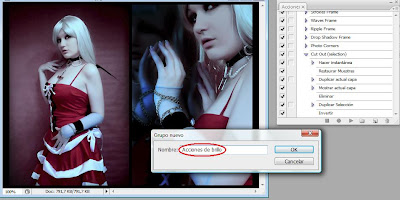

  • Ahora vamos a crear una acción dentro de la carpeta de acciones que hemos creado. Nos aseguramos de que la carpeta de “Acciones de brillo” que acabamos de crear está seleccionada, y pulsamos el botón para crear una nueva acción (el segundo por la derecha). Nos pedirá un nombre para la acción. Aquí podemos asegurarnos de que estaba seleccionada nuestra carpeta, y si no lo estaba, seleccionarla en dónde pone "Conjunto" en la ventana que se nos acaba de abrir. Además, podemos asociar una combinación de teclas a nuestra acción para que se ejecute (un atajo).


*En mi caso he llamado a la acción “sobreexposición 50%” porque es justamente lo que voy a hacerle a la foto y no modifiqué nada más. La tecla de función ya os expliqué que sería un atajo para ejecutar nuestra acción y la opción color es para marcar nuestra acción con un color y así diferenciarla de las demás.

  • Ejecutamos el botón “Grabar”, realizamos los cambios a nuestra imagen (en mi caso: dupliqué la capa de fondo y apliqué sobre ésta nueva capa un efecto de sobreexposición, luego bajé la opacidad de la capa al 50%) y una vez acabado pulsamos el botón "Parar". Y ya está, ya hemos creado nuestra primera Acción Photoshop. Fácil verdad? ;)

Para probar que funciona correctamente, basta con abrir una nueva imagen, seleccionar la acción que acabamos de crear, y ejecutarla (darle al play). Si todo va bien, se aplicarán los pasos anteriores, pero esta vez mucho más rápido.
Hemos creado una acción muy sencilla, pero se pueden agrupar pasos más complejos. Por eso el uso de acciones facilita y minimiza el tiempo de ejecución de tareas, reduciéndolo a un solo click.

Ejemplos de acciones que podemos crear:
-Cambios de brillo y/o contraste que usemos a menudo.
-Cambios de color/saturación que también usemos a menudo.
-Realizar una firma personalizada para nuestras fotos, que si es siempre la misma que usemos, en lugar de hacerla cada vez que editemos una imagen, con sólo darle al play ya nos la hace ;)
-Realizar marcos
-Aplicación de filtros


Guardar y cargar las acciones Photoshop en el disco
Las acciones que creamos en el ordenador quedan almacenadas en Photoshop, pero es posible guardarlas como un fichero independiente. Estos ficheros, tendrán la extensión .ATN (de action, en inglés). El poder guardar las acciones en ficheros aparte, nos permiten llevarnos las acciones que hemos creado de un ordenador a otro, así como instalar en Photoshop acciones creadas por otros usuarios. De este modo, podremos descargar de Internet acciones complejas cuya ejecución no alcancemos a entender por su complejidad, pero que nos sean de gran utilidad a la hora de realizar los ajustes finales a nuestras imágenes. Por ejemplo, imaginad que os gusta mucho cierta acción y no sabéis realizarla. De esta manera una vez cargada, con sólo darle al play, os la realiza sin trabajo alguno :)
Para guardar en disco o cargar acciones en Photoshop, existe un botón un poco “escondido” en la ventana de acciones. Podéis ver el botón en la imagen de abajo (es el que está en un cuadrado amarillo).


Pulsando este botón con el ratón, aparece un menú desplegable con varias opciones. Las que nos interesan son "Cargar Acciones" y "Guardar Acciones".

En la página de DEVIANTART, tenéis muchísimas acciones de photoshop para descargar. Sino poniendo en google “photoshop actions” o “acciones de photoshop” encontraréis también miles gratis.

Y esto es todo lo que os puedo decir sobre las acciones de PHOTOSHOP. Espero haber sido de ayuda! ;)


MIRA ESTE TUTORIAL EN FORMATO VÍDEO AQUÍ: Videotutorial de acciones en Photoshop