PS TUTORIALES - WEB OFICIAL

Nos hemos mudado para ofrecerte mejores contenidos. Tutoriales y recursos gratis!

TUTORIALES

Cientos de tutoriales de Photoshop a tu disposición.

RECURSOS

Recursos gratis para tus diseños!

TUTORIALES Y RECURSOS PARA BLENDS

Tutoriales de diferentes tipos de blends y recursos increíbles!

martes, 13 de julio de 2010

Tutorial sobre máscaras de capa y máscaras de recorte en PHOTOSHOP

Hola de nuevo! Os dejo un videotutorial sobre las diferencias entre máscaras de capa y máscaras de recorte. He dividido el video en dos partes:


  • Primera parte: Os cuento un poco por encima para qué sirven las máscaras de capa :) ya que son útiles como herramientas de recorte de imágenes. Si no os interesa podéis ir directamente a la segunda parte del video.

  • Segunda parte: Hablo solo de las máscaras de recorte. Creo que pueden ser útiles para crear efectos en vuestras ediciones como por ejemplo el que véis en la imagen de abajo...


Si queréis hacer este efecto en vuestras imágenes mirad el siguiente videotutorial!!


sábado, 10 de julio de 2010

Tutorial de recorte de imágenes en PHOTOSHOP

Holasss! Os dejo un tutorial que hace tiempo quería hacer y que me habíais pedido, pero que como es muy extenso me era imposible hacer tanta captura y escribir tanto... xD Ahora con esto de los videotutoriales me lo saco de encima :)
Menciono sólo las herramientas de recorte de manejo más sencillo, que para hacer un recorte para blends son suficientes. Photoshop es una gran fuente de recursos y existen herramientas de recorte que son más avanzadas (pluma, recorte mediante canales, máscaras de capa...). Si a alguien le interesa un tutorial sobre esto yo lo hago encantada. En este video las omití porque lo hice pensando en aquellas personas que empiezan a manejar el photoshop o tienen algunas dificultades por la complejidad del mismo.
Espero que os guste y os sirva de ayuda! :)


Tutorial efecto remolino en PHOTOSHOP: desenfoque radial

Espero que os sirva! Cualquier duda me dejáis un comentario! ;)

Nueva presentación de tutoriales PHOTOSHOP: videotutoriales

Holaaaaaaaaa!!!

Escribo esta entrada para informaros de que a partir de ahora haré videotutoriales!

Mi user de youtube es PSBlogspot. Si pincháis en el nombre váis directamente a mi canal. Quería ponerme el nombre del blog (PSTutoriales, pero no pude jooo...)

Creo que esta nueva forma de presentación es mejor, no sólo para vosotros que así podéis seguir paso por paso todo lo que hago... sino también para mí, que me resulta más cómodo. Con esta forma me ahorro el tener que repetir el tutorial dos veces (una mientras lo hago y otra mientras lo escribo), me ahorro tener que sacar capturas (que luego se ven mal...), puedo explicarme mejor (porque hablo todo lo que yo quiera... a veces me enrollo jajaja pero bueno xD) y véis directamente en el vídeo dónde está cada herramienta que hago y cada menú, porque hago zoom en cada elemento. En fin, que espero que os guste mi idea! :) Ahora mismo subo mi primer videotutorial :$

Besos!!

sábado, 3 de julio de 2010

Lights prefabricados para editar blends PHOTOSHOP

Os dejo unos cuantos lights prefabricados para que uséis para editar vuestras fotos o blends. Creo que todos están en formato .png (con fondo transparente) sino el que lleve fondo blanco podéis extraerlo fácilmente con la herramienta varita mágica :) Y podéis cambiarle también el color de la light (luz) si queréis, gracias al menú Imagen>>Ajustes>>Tono/Saturación o con el atajo Ctrl+U.


Texturas para hacer blends (5ª entrega!) PHOTOSHOP

Aquí os traigo la quinta entrega de texturas para que editéis vuestros blends! ;)


jueves, 1 de julio de 2010

Acciones o actions de PHOTOSHOP

¿Qué son?
Las acciones (actions) en Photoshop son una utilidad que aporta la herramienta para poder automatizar los pasos más comunes que utilizamos. Digamos que nos ahorran el trabajo de volver a repetir todos los pasos.
Photoshop nos da la posibilidad de guardar cada uno de los pasos que vamos dando sobre una imagen, para poder aplicar esos mismos pasos en otras fotos en posteriores ocasiones. Esto nos permite realizar, de forma automatizada, una serie de ediciones o correcciones en nuestras fotografías con un solo click, lo que nos ahorra tiempo.
Los pasos descritos en los siguientes puntos se han realizado utilizando Photoshop CS3 (que es el que yo uso), aunque también funcionan con Photoshop CS2. Con Photoshop CS4 no sé si serán los pasos tal cual pero supongo que no habrá mucha diferencia...


¿Dónde están las acciones en Photoshop?
Lo primero es identificar donde se encuentran las acciones del Photoshop. Existe una ventana flotante que contiene las acciones, pero es posible que no la veas porque en algún momento la hayas cerrado. Para activarla, entra en el menú Ventana y marca la opción Acciones (Ventana>>Acciones). También puedes hacerlo con el atajo de la tecla F9.
Verás una ventana como esta:

Las acciones se pueden agrupar en Grupos o Carpetas, y cada acción de Photoshop cuenta con uno o varios pasos.


¿Como se ejecutan las acciones?
La ventana de acciones cuenta con una barra de botones en su parte inferior. Estos botones, por orden, sirven para Parar, Grabar, Ejecutar, Crear un nuevo grupo o carpeta de acciones, Crear una nueva acción, y Borrar. Se puede borrar un paso, una acción, o una carpeta.


Para navegar por las acciones, cada Carpeta o Acción tiene una flecha que apunta hacia la derecha o hacia abajo. Si apunta hacia la derecha, pinchando sobre la flecha desplegaremos su contenido.
Para ejecutar una Acción de Photoshop, activaremos la acción a ejecutar pinchando con el ratón sobre ella. Cuando una acción está seleccionada, se habilitan los iconos de Guardar y Ejecutar. Pulsando con el puntero del ratón en el icono de Ejecutar, la acción se pondrá en marcha.

¿Cómo creo mis propias Acciones Photoshop?
La creación de acciones Photoshop es tan simple como su ejecución.
Lo primero que debemos hacer es decidir si queremos agruparlas en un grupo o carpeta. En nuestro ejemplo, vamos a crear una carpeta para agrupar las acciones que vayamos creando:

  • Pulsamos sobre el icono de la carpeta para crear una nueva agrupación de acciones. Aparece una ventana emergente que nos pregunta por el nombre que queremos dar a la carpeta. La vamos a llamar "Acciones de brillo" (sin las comillas). Al pulsar el botón Aceptar, veremos que se ha creado una nueva carpeta en Acciones que con el nombre de “Acciones de brillo”.
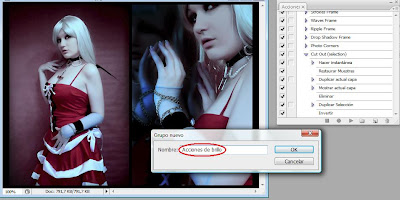

  • Ahora vamos a crear una acción dentro de la carpeta de acciones que hemos creado. Nos aseguramos de que la carpeta de “Acciones de brillo” que acabamos de crear está seleccionada, y pulsamos el botón para crear una nueva acción (el segundo por la derecha). Nos pedirá un nombre para la acción. Aquí podemos asegurarnos de que estaba seleccionada nuestra carpeta, y si no lo estaba, seleccionarla en dónde pone "Conjunto" en la ventana que se nos acaba de abrir. Además, podemos asociar una combinación de teclas a nuestra acción para que se ejecute (un atajo).


*En mi caso he llamado a la acción “sobreexposición 50%” porque es justamente lo que voy a hacerle a la foto y no modifiqué nada más. La tecla de función ya os expliqué que sería un atajo para ejecutar nuestra acción y la opción color es para marcar nuestra acción con un color y así diferenciarla de las demás.

  • Ejecutamos el botón “Grabar”, realizamos los cambios a nuestra imagen (en mi caso: dupliqué la capa de fondo y apliqué sobre ésta nueva capa un efecto de sobreexposición, luego bajé la opacidad de la capa al 50%) y una vez acabado pulsamos el botón "Parar". Y ya está, ya hemos creado nuestra primera Acción Photoshop. Fácil verdad? ;)

Para probar que funciona correctamente, basta con abrir una nueva imagen, seleccionar la acción que acabamos de crear, y ejecutarla (darle al play). Si todo va bien, se aplicarán los pasos anteriores, pero esta vez mucho más rápido.
Hemos creado una acción muy sencilla, pero se pueden agrupar pasos más complejos. Por eso el uso de acciones facilita y minimiza el tiempo de ejecución de tareas, reduciéndolo a un solo click.

Ejemplos de acciones que podemos crear:
-Cambios de brillo y/o contraste que usemos a menudo.
-Cambios de color/saturación que también usemos a menudo.
-Realizar una firma personalizada para nuestras fotos, que si es siempre la misma que usemos, en lugar de hacerla cada vez que editemos una imagen, con sólo darle al play ya nos la hace ;)
-Realizar marcos
-Aplicación de filtros


Guardar y cargar las acciones Photoshop en el disco
Las acciones que creamos en el ordenador quedan almacenadas en Photoshop, pero es posible guardarlas como un fichero independiente. Estos ficheros, tendrán la extensión .ATN (de action, en inglés). El poder guardar las acciones en ficheros aparte, nos permiten llevarnos las acciones que hemos creado de un ordenador a otro, así como instalar en Photoshop acciones creadas por otros usuarios. De este modo, podremos descargar de Internet acciones complejas cuya ejecución no alcancemos a entender por su complejidad, pero que nos sean de gran utilidad a la hora de realizar los ajustes finales a nuestras imágenes. Por ejemplo, imaginad que os gusta mucho cierta acción y no sabéis realizarla. De esta manera una vez cargada, con sólo darle al play, os la realiza sin trabajo alguno :)
Para guardar en disco o cargar acciones en Photoshop, existe un botón un poco “escondido” en la ventana de acciones. Podéis ver el botón en la imagen de abajo (es el que está en un cuadrado amarillo).


Pulsando este botón con el ratón, aparece un menú desplegable con varias opciones. Las que nos interesan son "Cargar Acciones" y "Guardar Acciones".

En la página de DEVIANTART, tenéis muchísimas acciones de photoshop para descargar. Sino poniendo en google “photoshop actions” o “acciones de photoshop” encontraréis también miles gratis.

Y esto es todo lo que os puedo decir sobre las acciones de PHOTOSHOP. Espero haber sido de ayuda! ;)


MIRA ESTE TUTORIAL EN FORMATO VÍDEO AQUÍ: Videotutorial de acciones en Photoshop

miércoles, 30 de junio de 2010

Cómo hacer un borde o marco punteado en PHOTOSHOP

  • Para hacer un margen o bordeado de puntitos, muy utilizado por ahí, lo primero es tener en nuestro photoshop los motivos que vamos a utilizar creados. A continuación os explicaré cómo se hacen. Este paso podéis omitirlo sí ya tenéis los motivos guardados.

  • Vamos a abrir un nuevo documento, de un tamaño de 5x5 píxeles y fondo transparente. Como es muy pequeño, apenas vamos a ver el área de trabajo, por eso vamos a ampliar el zoom. En la ventana que acabamos de abrir, en la zona dónde pone 100 %, vamos a poner zoom 1600%. Fijaos en la imagen de abajo…


  • Ahora que se ve mejor, vamos a seleccionar la herramienta lápiz (que está en el mismo lugar que la herramienta pincel, la seleccionamos dándole a la flechita) y pintaremos con el color blanco seleccionado, como si fuese un tablero de ajedrez (es decir, un cuadro sí uno no). Veis el resultado final en la imagen de abajo:

  • Ya tenemos nuestro motivo creado, ahora vamos a guardarlo para posteriores usos. Vamos al menú: Edición>>Definir motivo. Se nos abre una ventana en la que pondremos el nombre que queramos ponerle a nuestro nuevo motivo. Yo le puse “Puntitos”.

  • Para crear el motivo de línea, abrimos un nuevo documento como en el caso anterior, de 5x5 px y fondo transparente. Agrandamos el zoom a 1600% para ver mejor el área de trabajo y en este caso coloreamos con el lápiz en color blanco una sola línea en diagonal, cómo la de la imagen:

  • Después vamos al menú: Edición>>Definir motivo y lo guardamos. Yo le puse el nombre “Línea”.


Una vez creados nuestros motivos y guardados en el photoshop, ya los tendremos siempre disponibles para posteriores usos. Ahora vamos con el verdadero tutorial de creación de marcos punteados:

  • Abrimos nuestra imagen a editar (yo usé una ya editada anteriormente). Duplicamos la capa y vamos al menú Capa>>Estilo de capa>>Trazo o directamente al botón “fx”, para atajar (veis este botón en la imagen inferior). Se os abre una ventana cómo ésta:


  • Como veis, seleccioné el estilo “Trazo”, Posición: Dentro, Tipo de relleno: Motivo y en la flechita de la imagen de motivo, seleccioné el último (que se corresponde al motivo “Línea” creado anteriormente). Si os fijáis en la imagen de fondo se aprecia cómo queda el efecto…(aunque creo que no se ve muy bien).
    El tamaño del trazo, yo utilicé 2 para el motivo “Línea” y 1 para el motivo “Puntitos”.

*Veréis que sí ponéis otros valores el resultado final del marco cambia ligeramente. A mí me gusta cómo quedaron las imágenes con esos valores.

Y listo! Podéis usar los motivos para lograr éste sencillo efecto de borde punteado :)

*Se me olvidaba comentar que éste borde punteado es de color blanco, para aplicarlo en imágenes claras o con fondo claro si veis que el blanco no destaca podéis hacer el borde de otro color, el que más os guste.